日常一套、趣味一套,长按即可切换。本教程以领克 08、米家 V5 八键开关的「按键 2」为例;其他已支持设备按实际显示的手势配置。
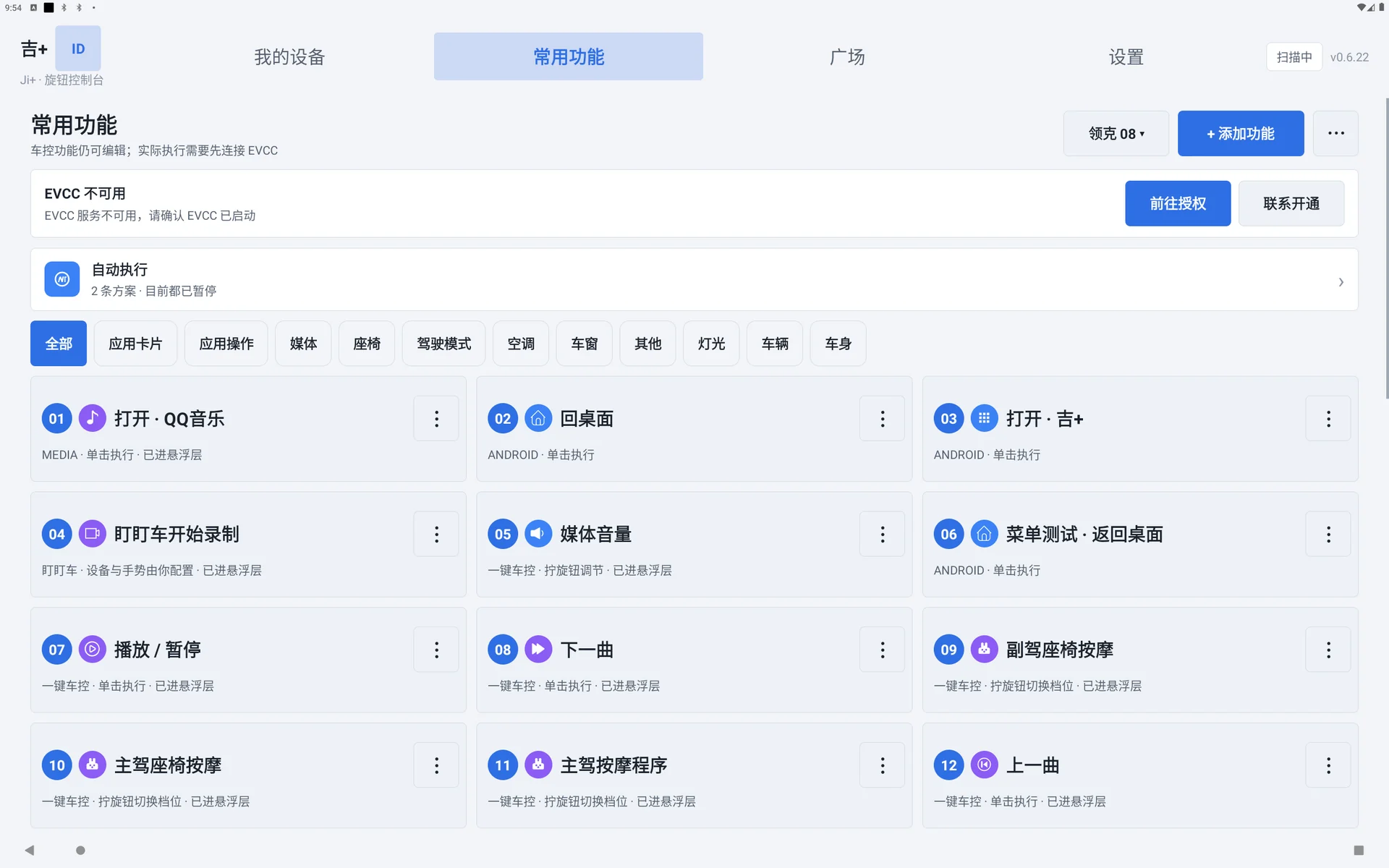
第 1 步:核对车型#
进入「常用功能」,查看右上角车型。本示例使用领克 08,你应选择自己的车型。
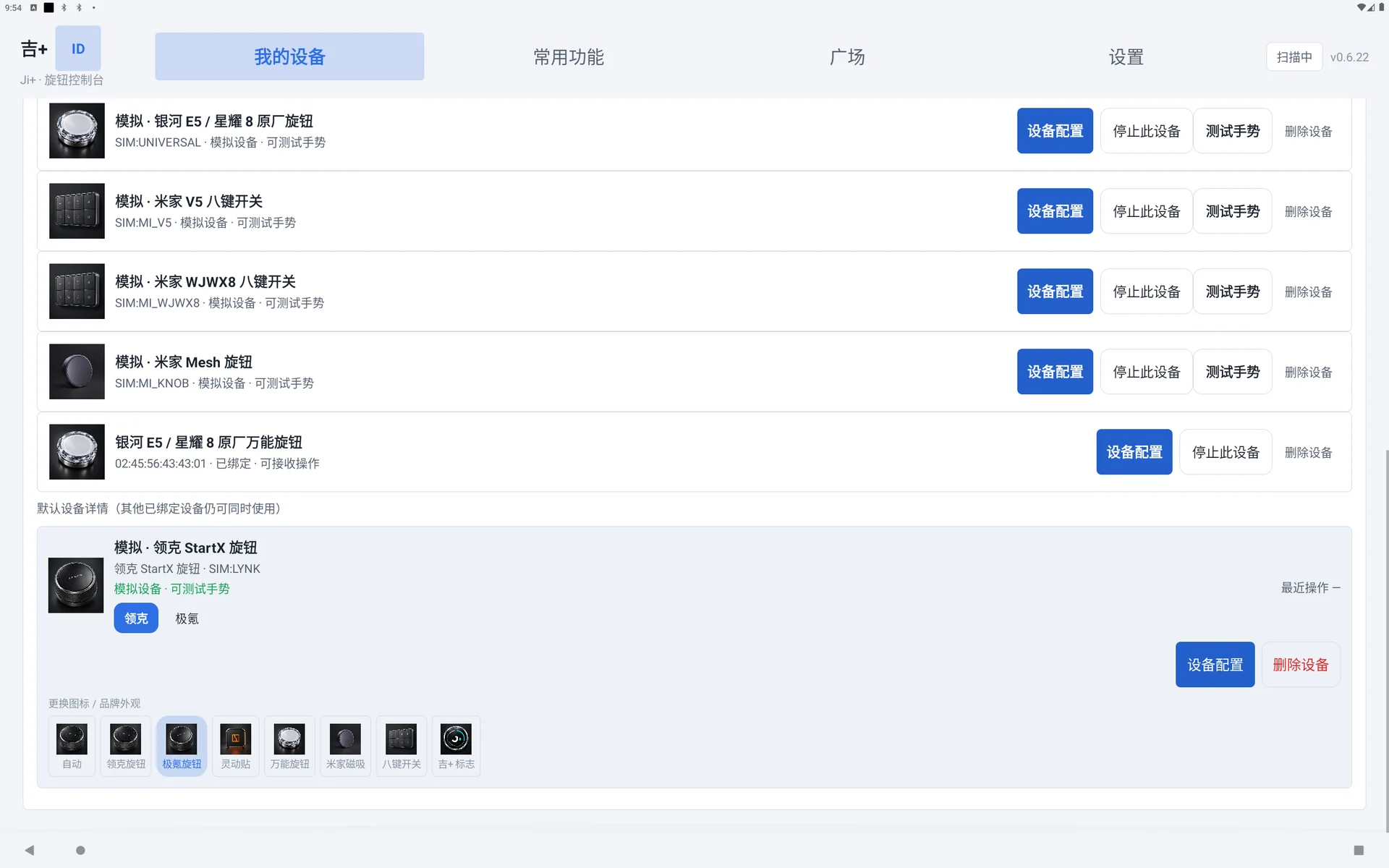
第 2 步:找到自己的设备#
进入「我的设备」,点目标设备右侧「设备配置」。
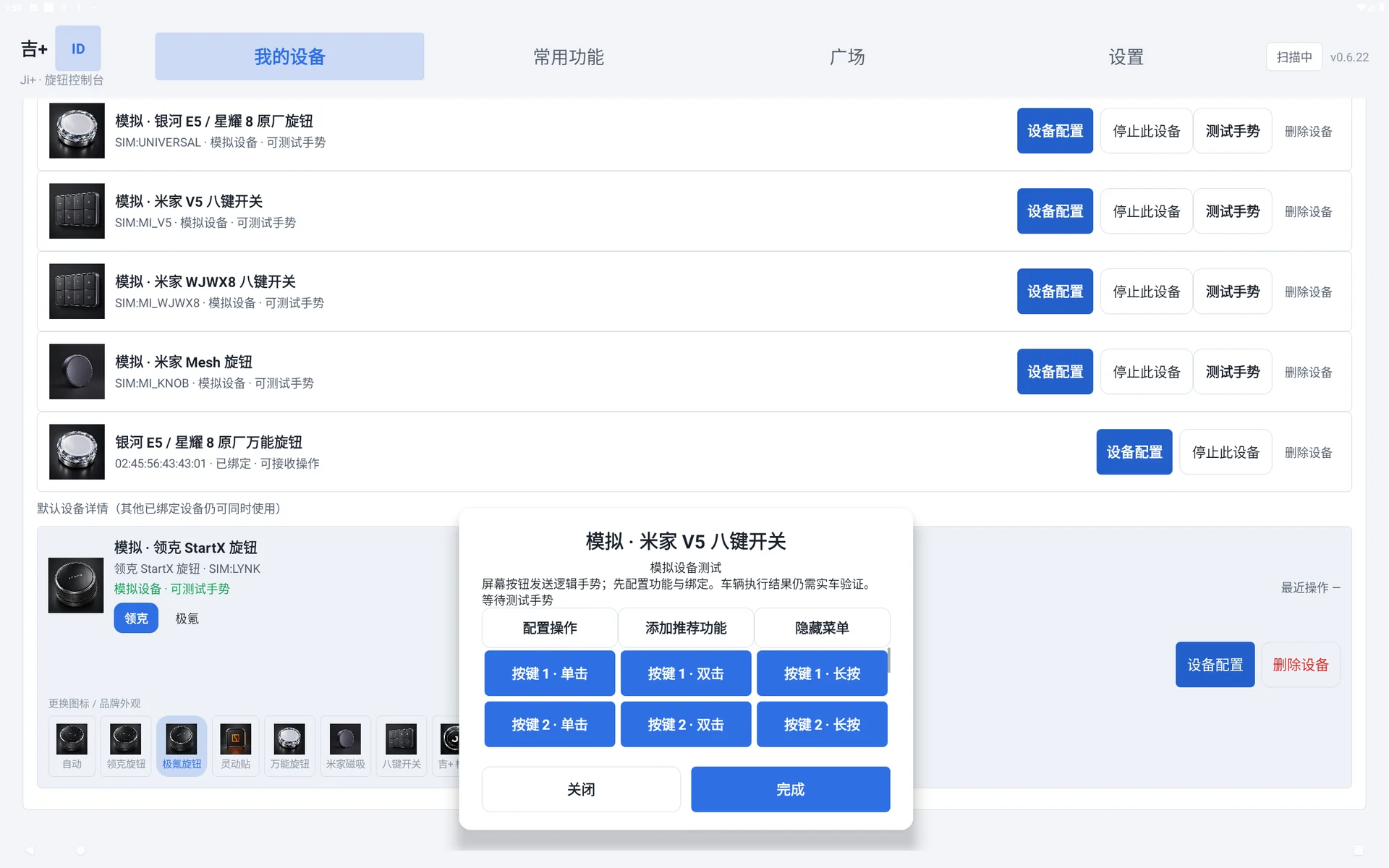
如果先打开了设备测试窗口,点「配置操作」。蓝色测试手势按钮用于模拟输入,不是保存配置。
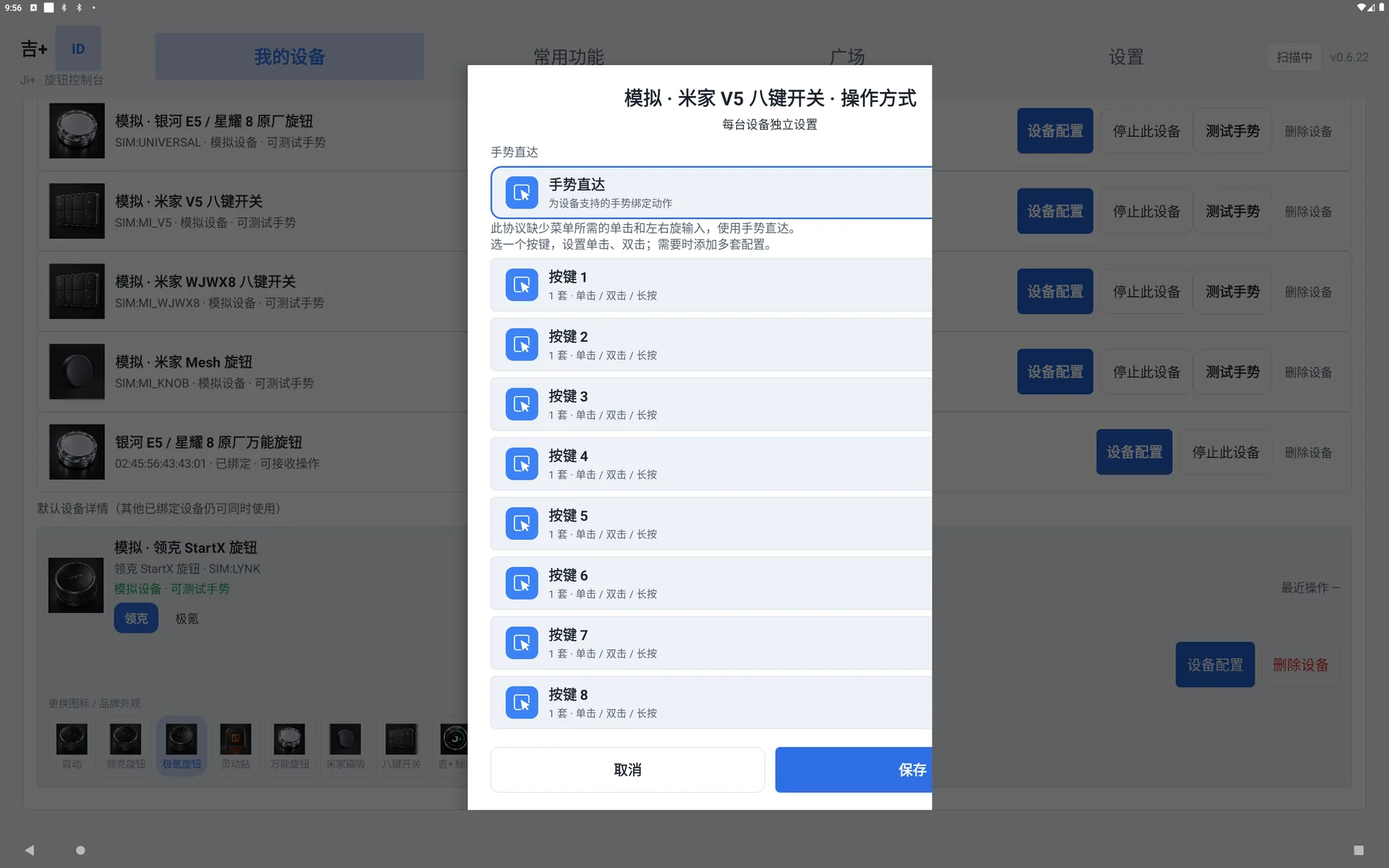
第 3 步:选手势直达和具体按键#
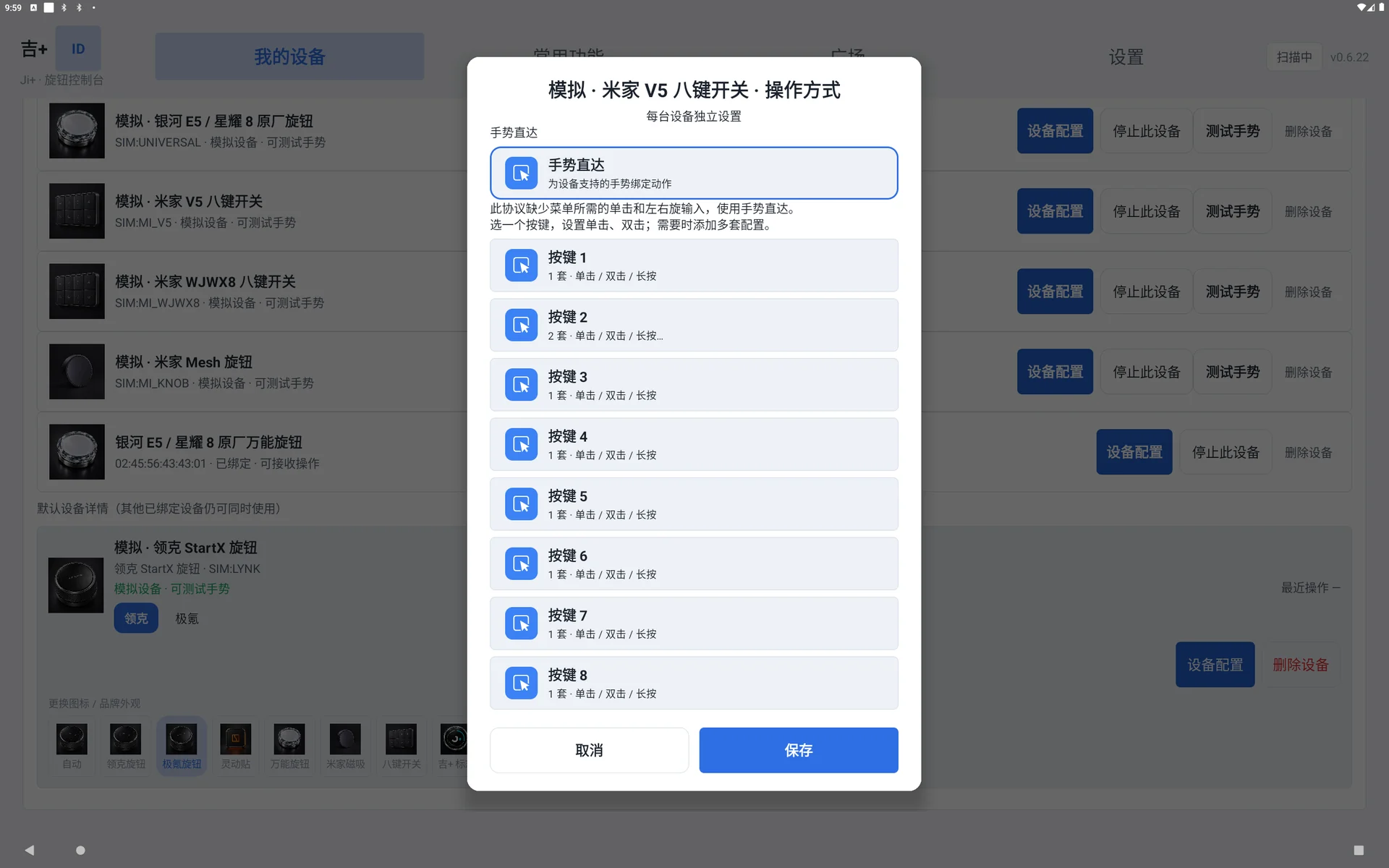
操作方式选「手势直达」。米家八键继续选「按键 2」;普通旋钮按「这台设备」配置。
第 4 步:配置第一套#
点单击、双击等手势,选择已有功能。不需要的手势可以留空。
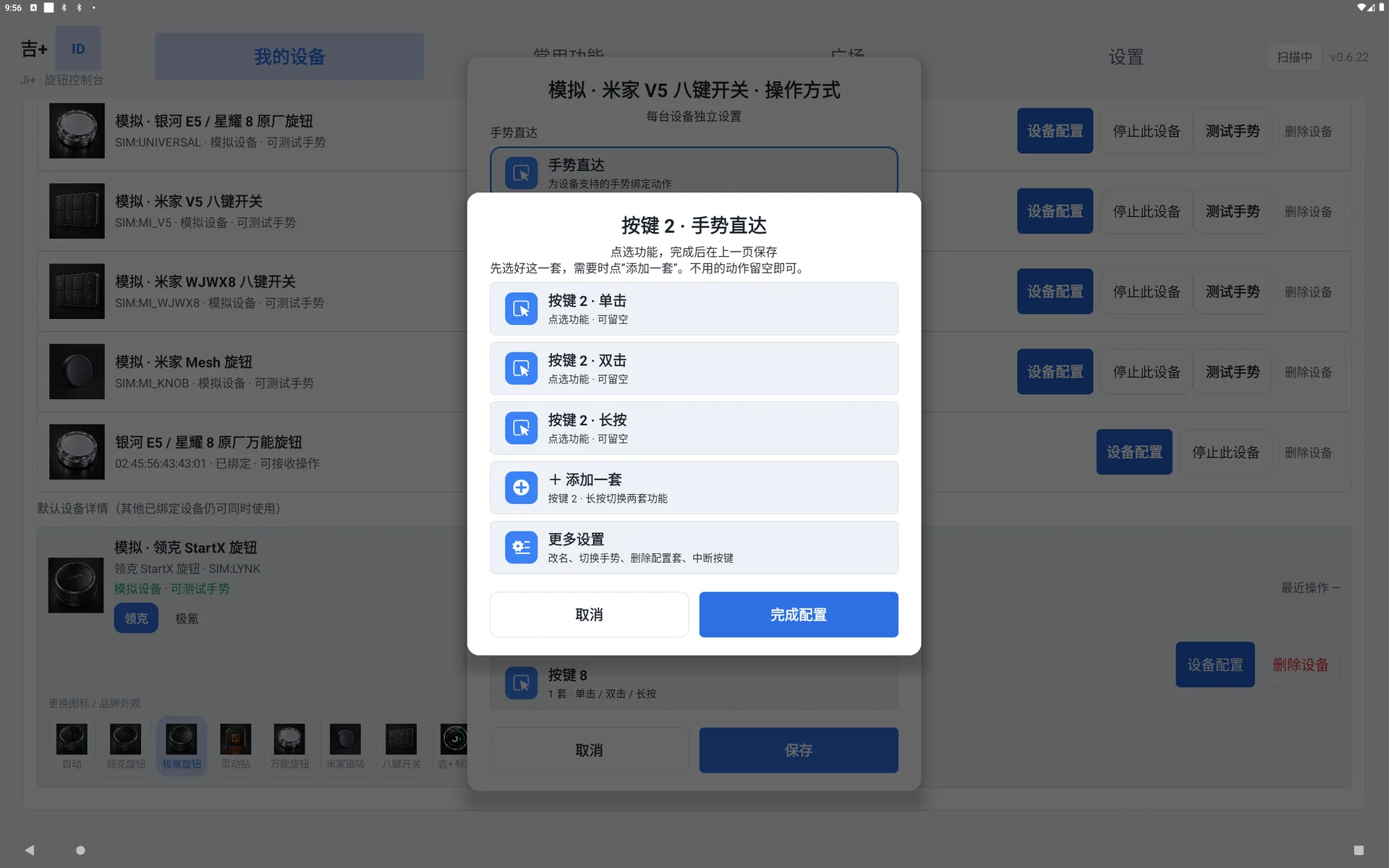
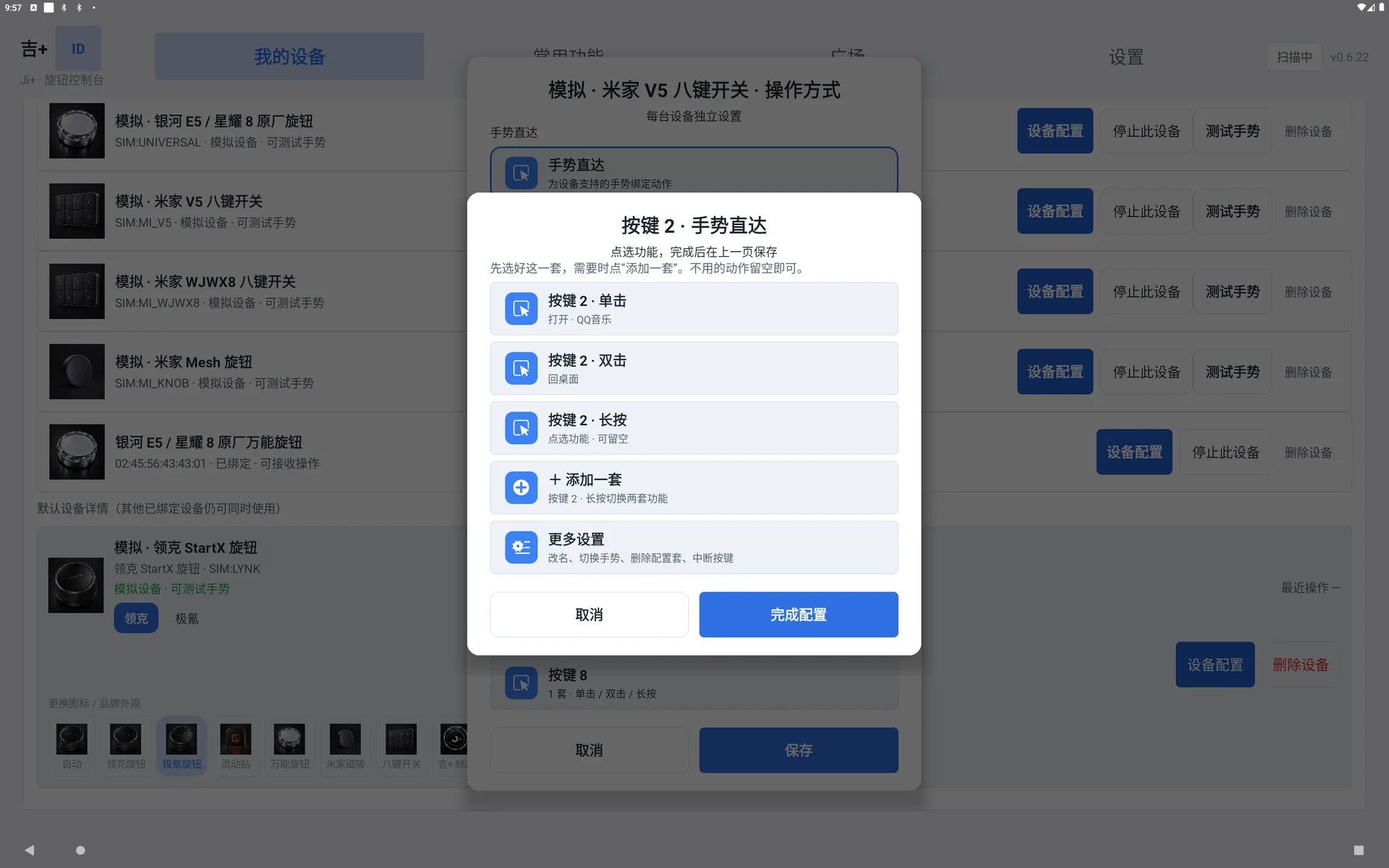
示例第一套:单击打开 QQ 音乐,双击回桌面。也可以换成你自己的车控或音频功能。
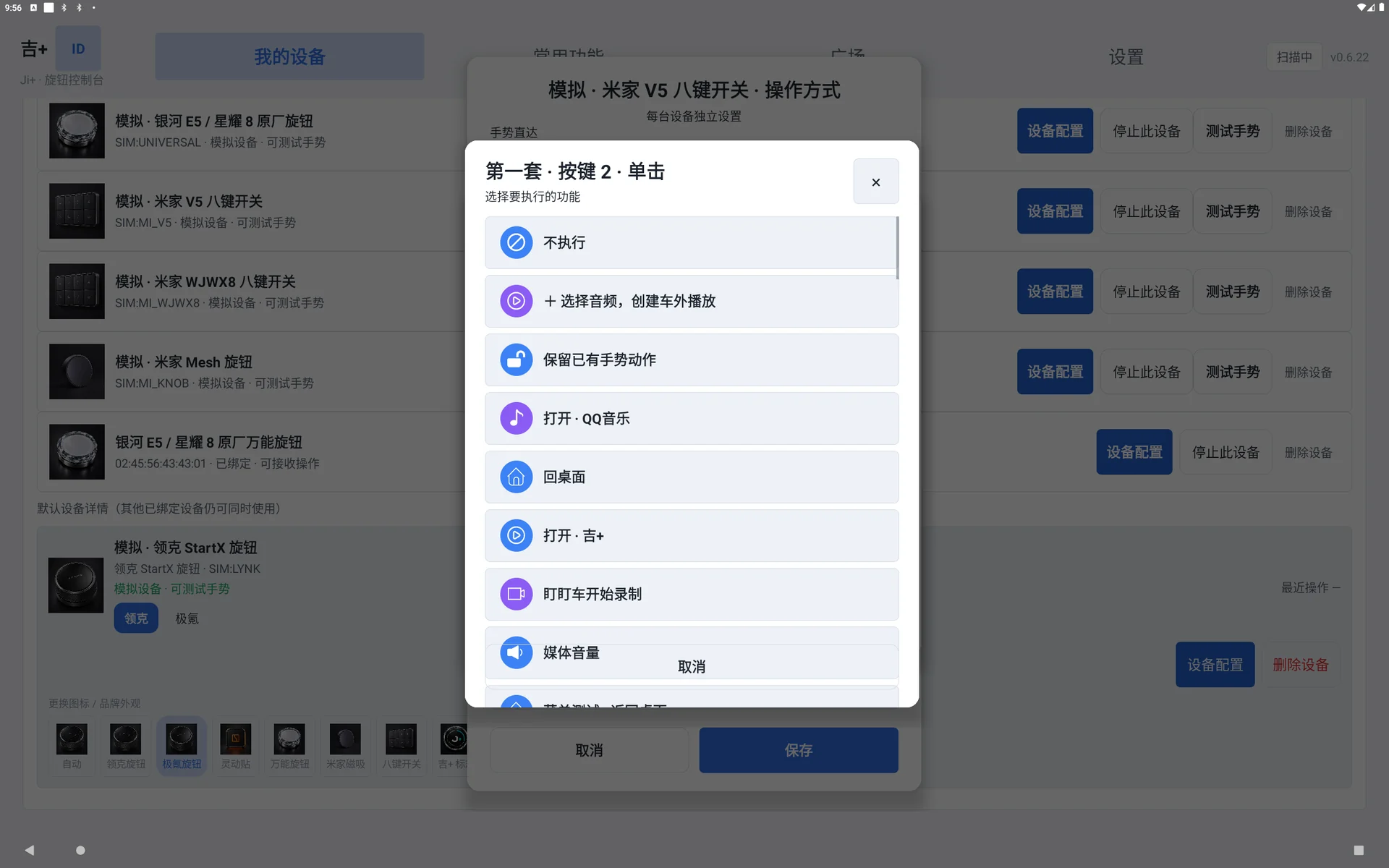
选择动作时也可按页面入口创建音频功能,完成试听保存后会回到当前配置草稿。
第 5 步:添加第二套#
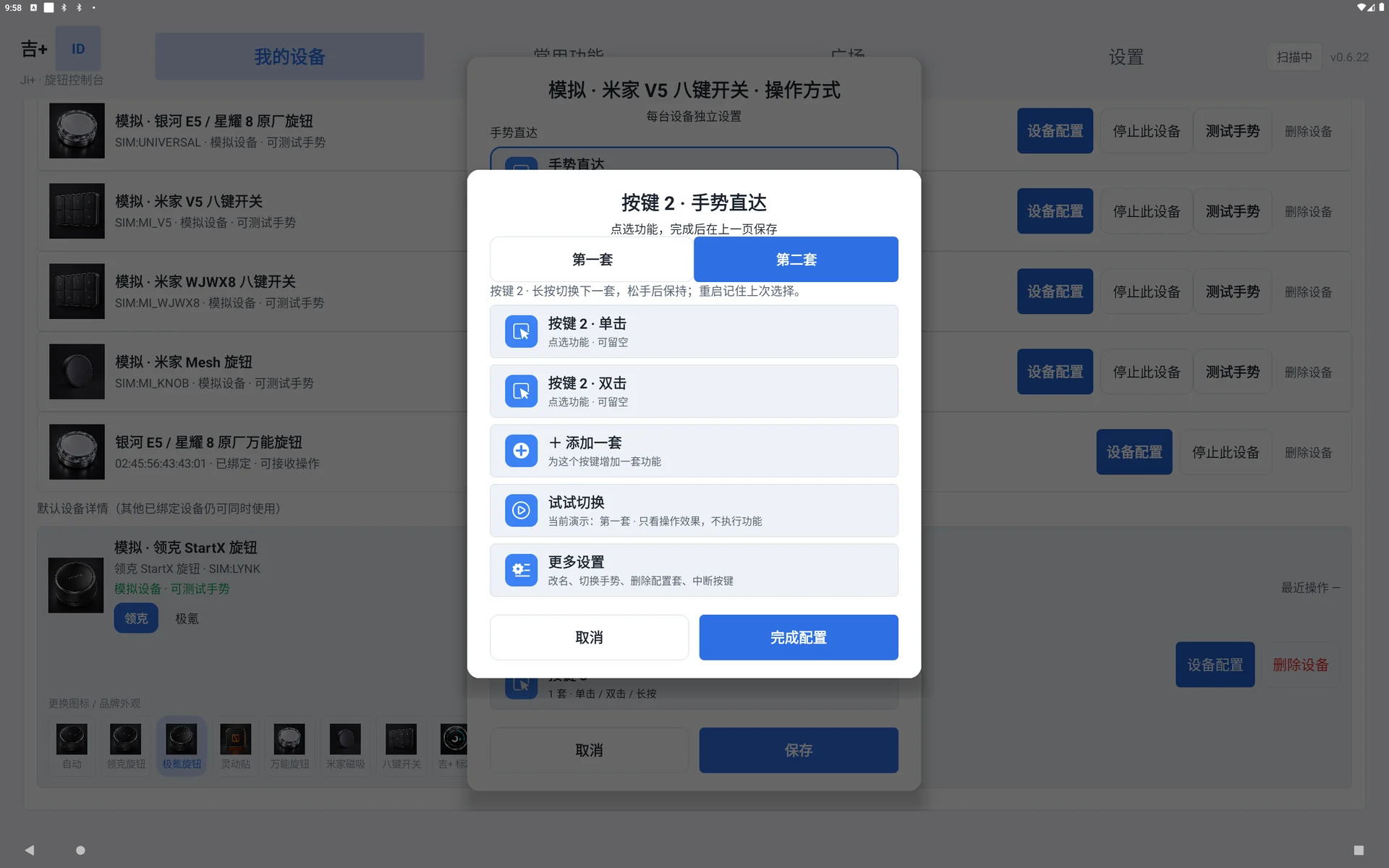
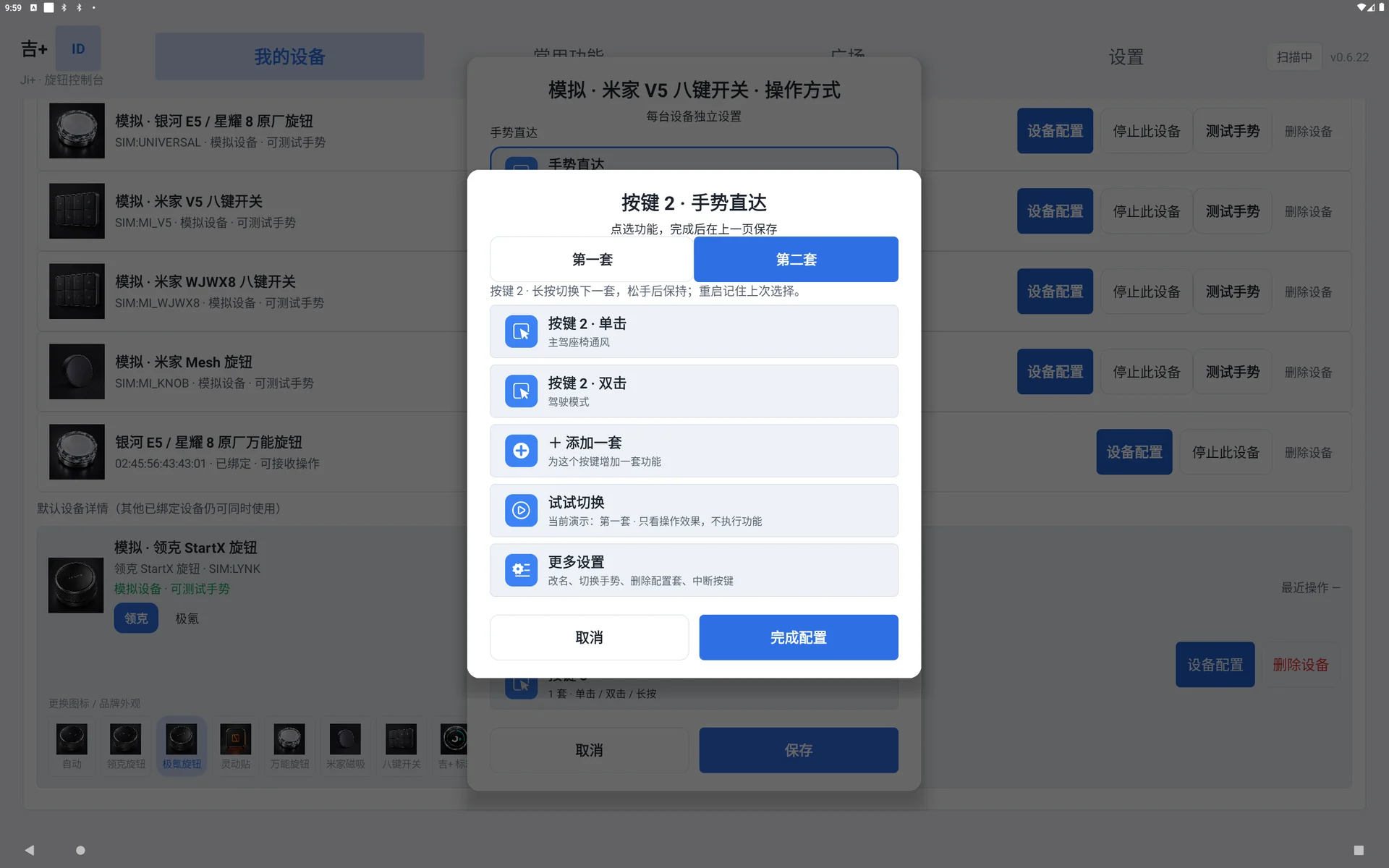
点「+ 添加一套」,上方出现「第一套」「第二套」标签。按页面提示选择切换手势;支持长按时优先使用长按。若手势已有用途,先核对替换提示。
示例第二套:单击主驾座椅通风,双击驾驶模式。切换配置的手势不再同时执行普通功能。
第 6 步:完成配置并保存#
先点「完成配置」,回按键列表核对「按键 2」显示为「2 套」,再点「保存」。取消编辑不会让草稿生效。
配好以后怎么用#
- 单击或双击:执行当前套里的对应功能。
- 按配置的切换手势操作,例如长按后松开:切到下一套。
- 两套时来回切换,更多套时按顺序循环,最多 8 套。
- 吉+会记住上次选中的套,每个实体按键分别记忆。
切换时留意「已切换到第一套/第二套」提示。无需创建变量、填写 0/1 或配置分支。
更多设置以后再用#
「更多设置」中可以改名、删除、更换切换手势,也可以指定另一设备的手势作为中断键。中断会取消尚未执行的后续步骤及对应来源的车外音频,不会撤销已经完成的车控或应用动作。
需要随时停掉全部音频,建议直接绑定停止所有音频。