车内声音、车外文件播放和实时喊话,都从同一个入口开始。第一次先用默认值,试听成功后保存。
入口在哪里#
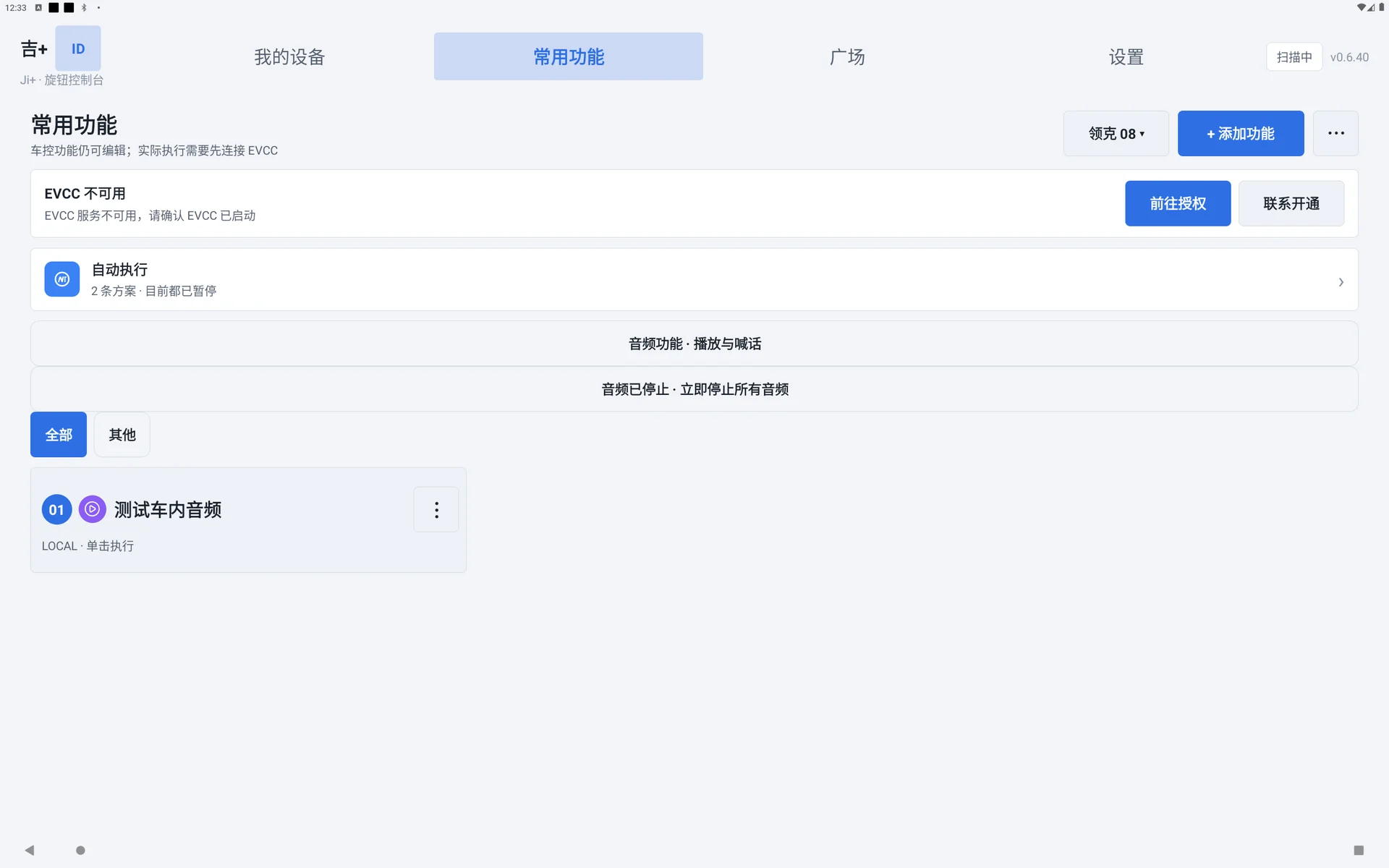
打开「常用功能」,点「音频功能」卡片。无需先绑定旋钮,也无需进入自动执行。不同版本的卡片可能显示为「音频功能 · 播放与喊话」。
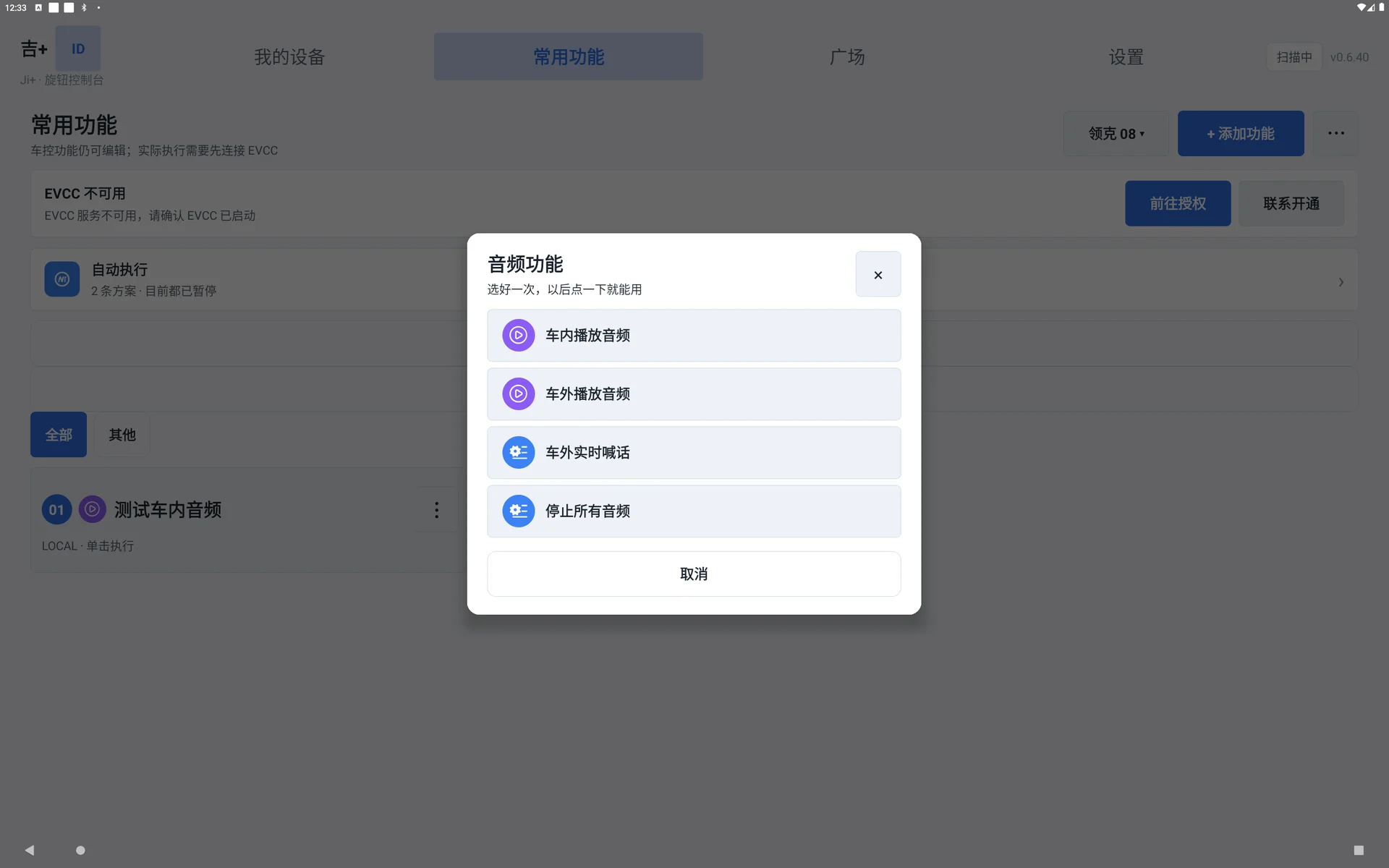
- 车内播放音频:在车里播放自己选的声音。
- 车外播放音频:在车外扬声器播放音频文件。
- 车外实时喊话:把车机麦克风的声音实时传到车外。
- 停止所有音频:立即停止,并添加一个以后能绑定按键的停止功能。
先学会车内播放#
点「车内播放音频」,从车机共享存储或 U 盘选一个文件。第一次保留默认名称、媒体通道和音量,循环保持关闭。
点「20% 低音量试听」,确认实际出声位置,再点「保存功能」。吉+会保存自己的音频副本。
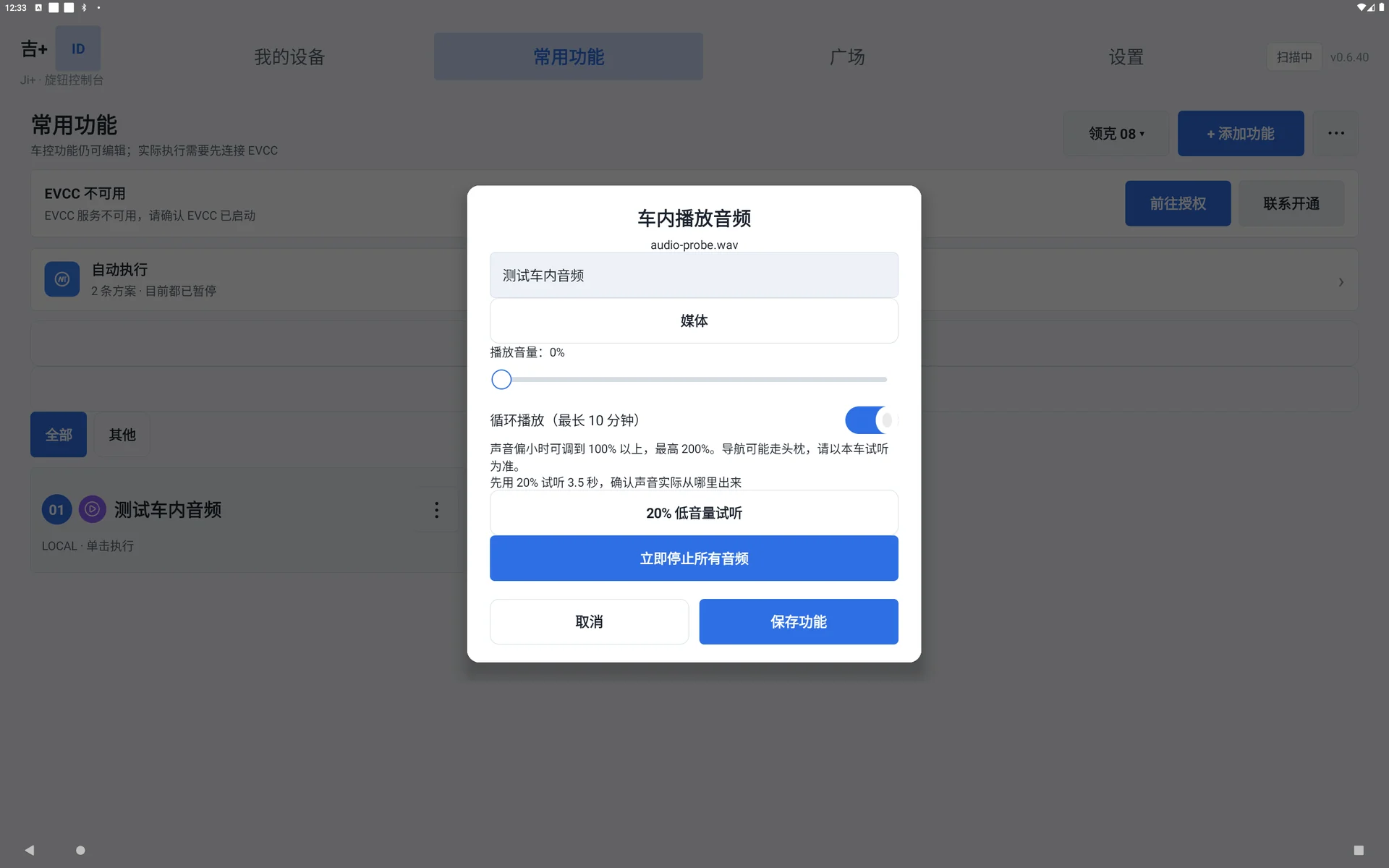
声音偏小时再调整「播放音量」。超过 100% 会使用增强,最高 200%;车机不支持增强时,会提示并按 100% 播放。
想换出声位置,点当前「媒体」按钮,选择其他通道并重新试听。可选媒体、通知、系统提示、通话、闹钟、DTMF、铃声、无障碍、导航、语音助手。「导航」只表示可能走头枕,不保证每辆车相同。
车外文件播放#
点「车外播放音频」→ 选择文件 → 做 20% 试听 → 确认只在车外听到 → 保存。没声音时按提示试下一个候选;车内也响时立即停止。
需要逐图跟着做,打开车外播放音频详细步骤。
实时喊话怎么设置#
点「车外实时喊话」。第一次按提示允许麦克风,吉+会继续进入设置。
先保留「点一次开始,再点一次停止」、输入 50%、输出 20%、60 秒自动停止。点「20% 试听并确认只在车外」,说一句话,确认只在车外听到后保存。
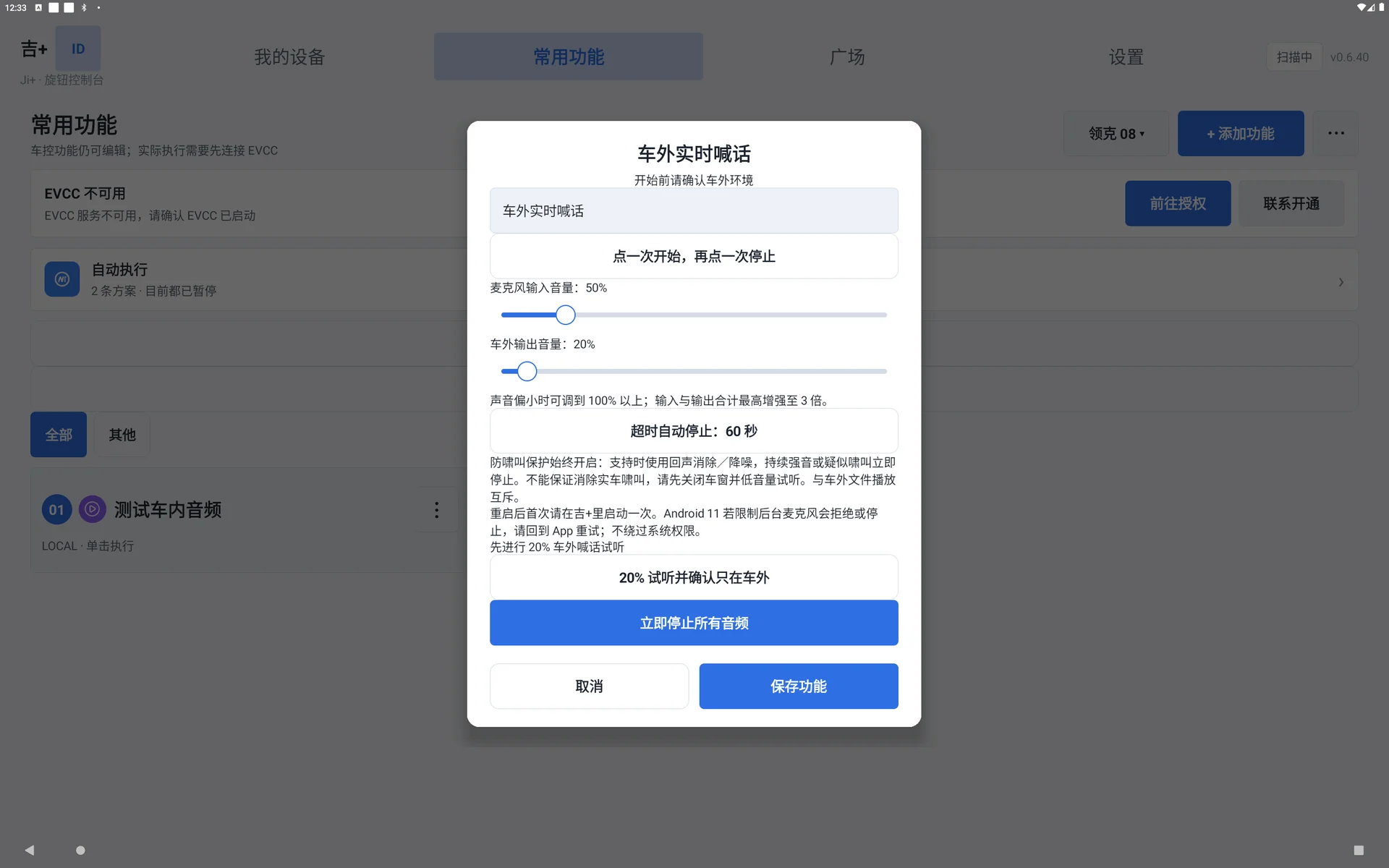
声音偏小时再调整输入与输出,两项都可超过 100%,合成最多增强至 3 倍。声音够用就不必继续提高。保护功能不能保证消除所有实车啸叫,出现刺耳声音立即停止并降低音量。
「只开始」适合另绑停止按键。「按住说话」需要支持稳定按下/松开事件的 GATT 旋钮,并绑定到手势直达的长按;普通单击或只上报一次长按的设备不能这样用。
重启后第一次建议在 App 中启动喊话。若车机限制后台麦克风,回到 App 重试并查看权限提示。
绑定到指定设备#
保存后点「绑定到设备」,选择要使用的那台旋钮或按键,再选设备实际支持的手势。没有自动指定某台设备,也不会自动占用原来的手势。
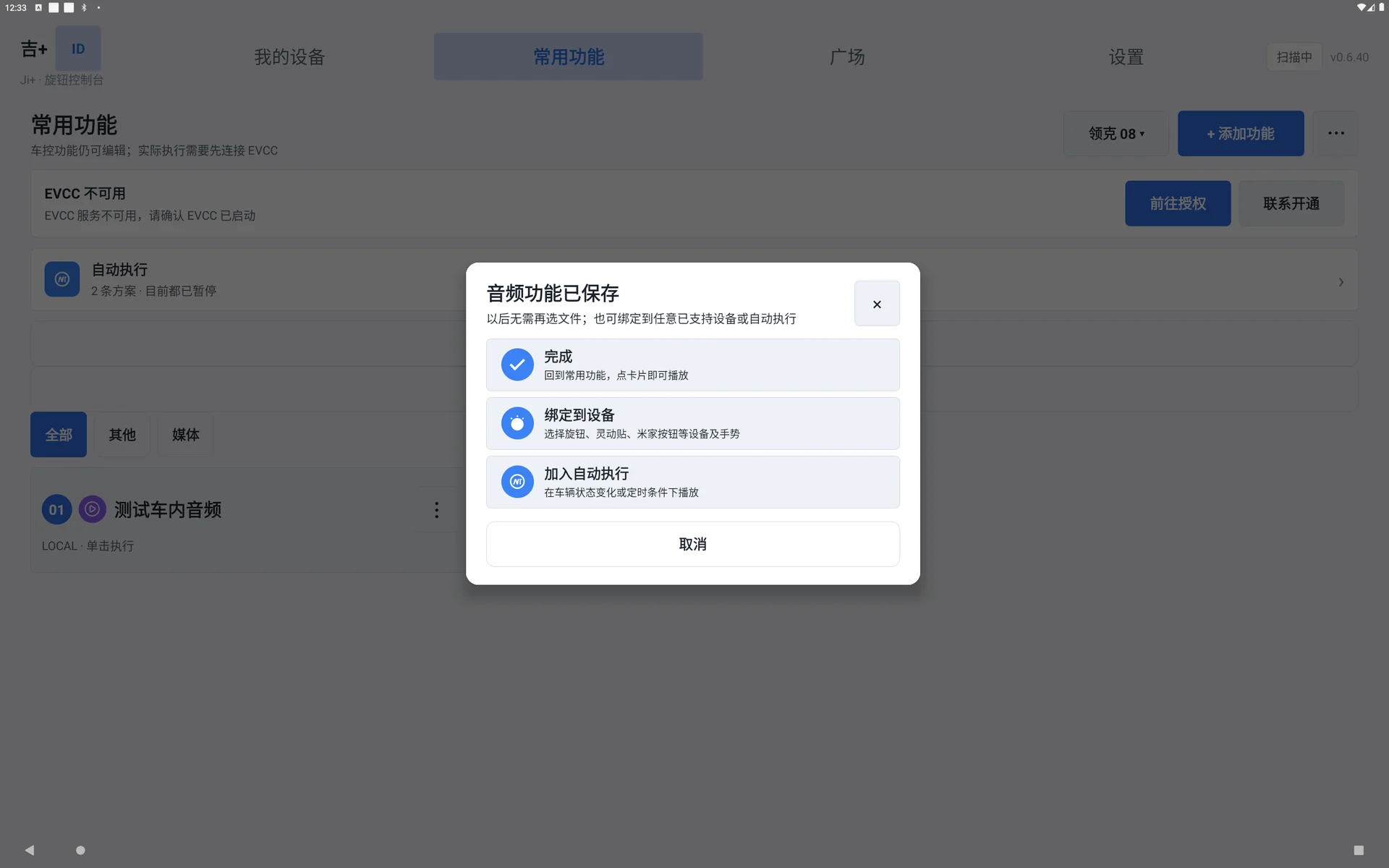
例如把「车外实时喊话」绑定到设备 A 的双击,双击开始,再双击停止;把「停止所有音频」绑定到设备 B 的单击,设备 B 也能停止设备 A 启动的音频。
如果使用多套配置,进入「我的设备 → 设备配置 → 手势直达」,选具体按键和配置套,再选择已保存的音频功能。详见多套按键配置。
怎样立即停止#
常用功能页、音频设置窗口和前台通知都保留「立即停止所有音频」。也可以把「停止所有音频」保存成常用功能,绑定到任意支持的设备。
车外文件与喊话互斥,新的车外播放会先停旧的。喊话在断连、异常、超时或退出等情况下停止并释放资源。统一停止不要求由启动音频的同一台设备触发。
第一次只记住:进入音频功能 → 选文件或允许麦克风 → 低音量试听 → 确认 → 保存。绑定、增强和自动执行以后再按需要调整。