进入「设置 → 配置备份与恢复」可主动保存吉+配置。备份在车机共享存储或你选的 U 盘,不自动上传;每次重要调整后和准备重装前都建议手动备份一次。
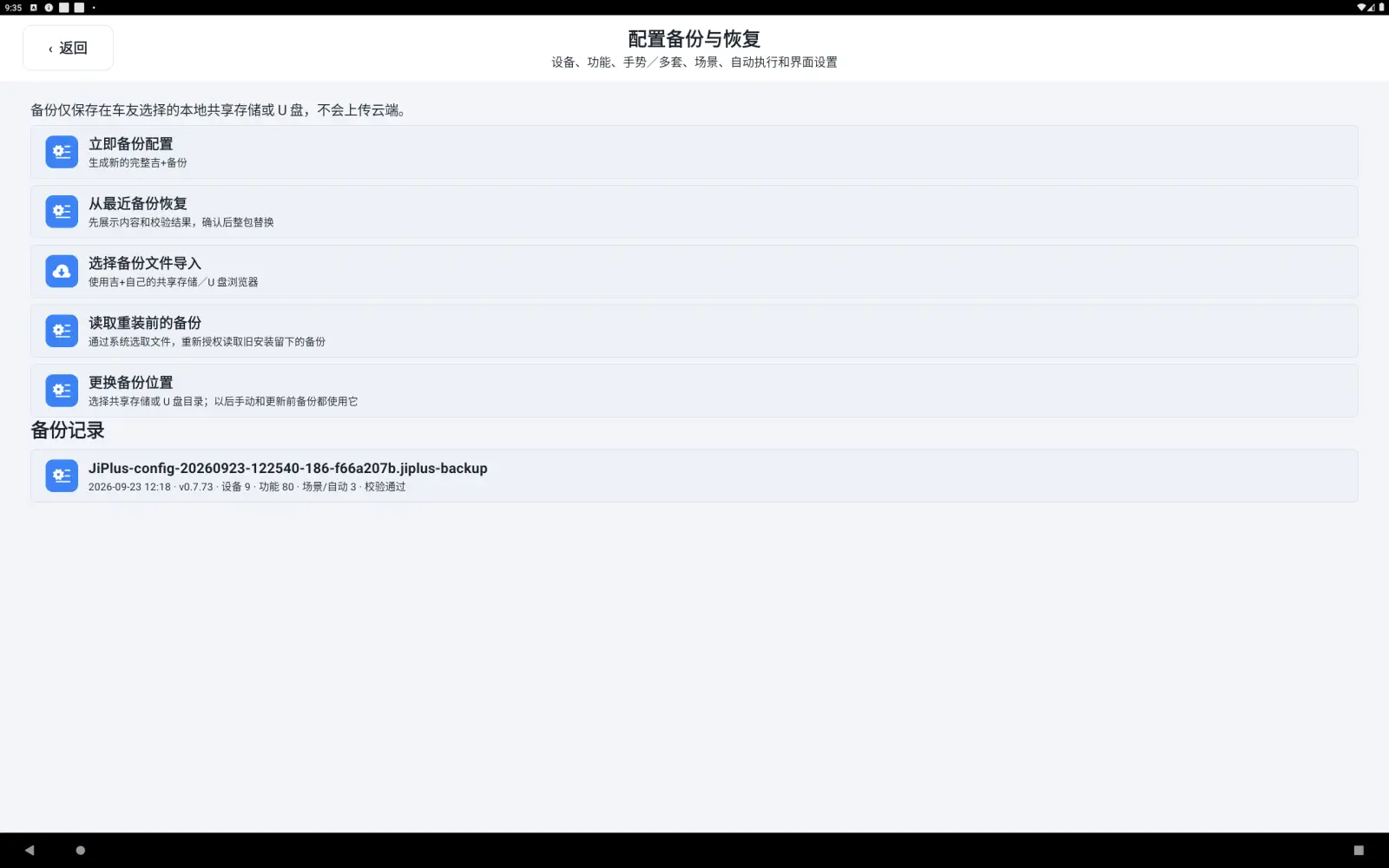
立即备份与选择位置#
点「立即备份配置」。成功时页面顶部会显示「配置已备份 · 文件名」,下方「备份记录」也会列出这一份和“校验通过”。默认目录是共享存储的 Download/JiPlus/backups/。点「更换备份位置」可选 U 盘或其他共享目录;此后手动备份和 App 内更新前备份都写入该位置。U 盘拔出后需重新选择可写位置。
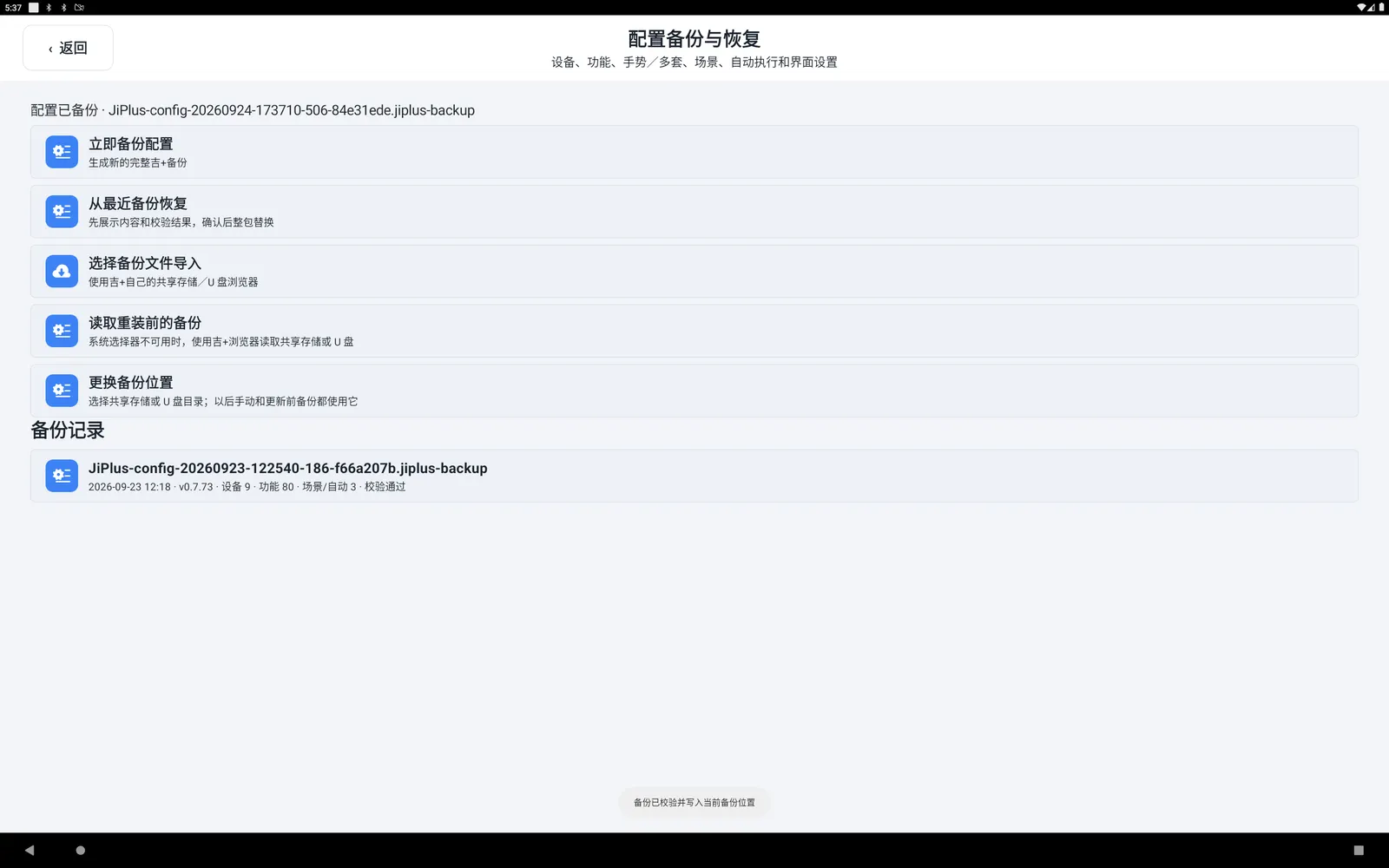
备份包含设备、常用功能、手势与多套、场景、自动执行及界面设置。部分音频或图片资源在另一台安装环境可能要重新选择。恢复配置后,授权与设备配对仍需按页面提示单独恢复或重新确认。
从备份恢复#
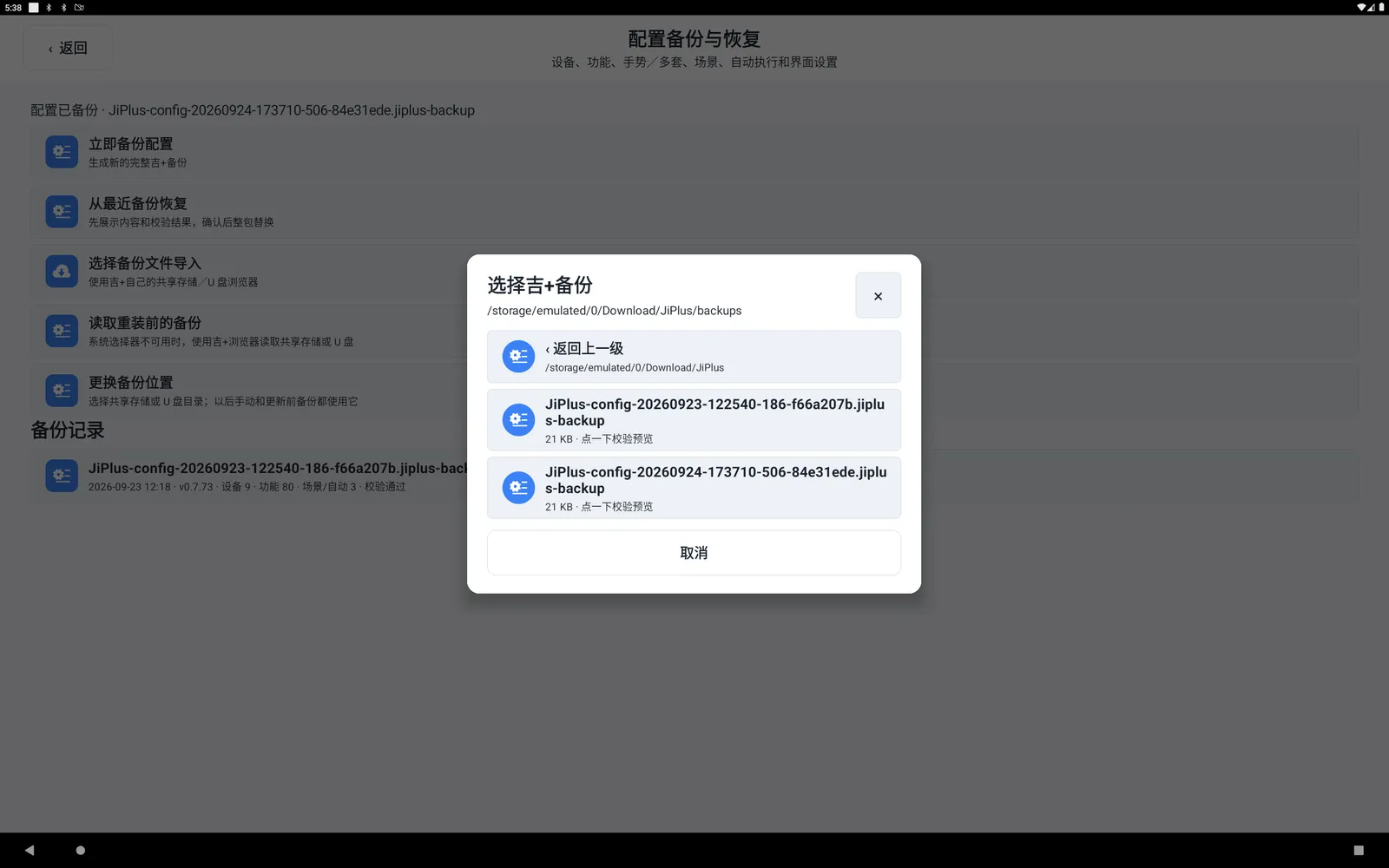
- 第一步 选备份:点「从最近备份恢复」直接使用默认目录里最近的有效包。旧包在其他位置时点「选择备份文件导入」,在吉+的浏览器里进入 U 盘或共享存储目录,点一下 .jiplus-backup 文件。卸载重装后读不到旧目录时,用「读取重装前的备份」。
- 第二步 看预览:吉+会先校验并弹出「恢复预览」,列出创建时间、来源版本、车型、设备/功能/场景/自动执行数量、需重新选择的资源和文件校验结果。车型或时间不对就点「取消」,当前配置不会变。
- 第三步 确认恢复:核对无误后才点蓝色的「恢复并替换当前配置」。
点「恢复并替换当前配置」后是整包替换,不会自动合并;失败时会回滚到恢复前状态。恢复后重新加载 App,并按提示重新核对本体授权、EVCC 权限和需要重新配对的设备。
应用内更新的自动备份#
从吉+内检查更新并交给安装器前,会先生成外部可恢复的备份。备份失败会停止这次更新,你可以重试或换位置。手动从别处安装 APK 不等于走了吉+的更新前备份流程,安装前最好自己点一次“立即备份配置”。
本地数据为空且发现有效备份时,首次启动会主动询问恢复。选择「暂不恢复」不会删除备份,之后仍可回本页手动导入。