从哪里进入#
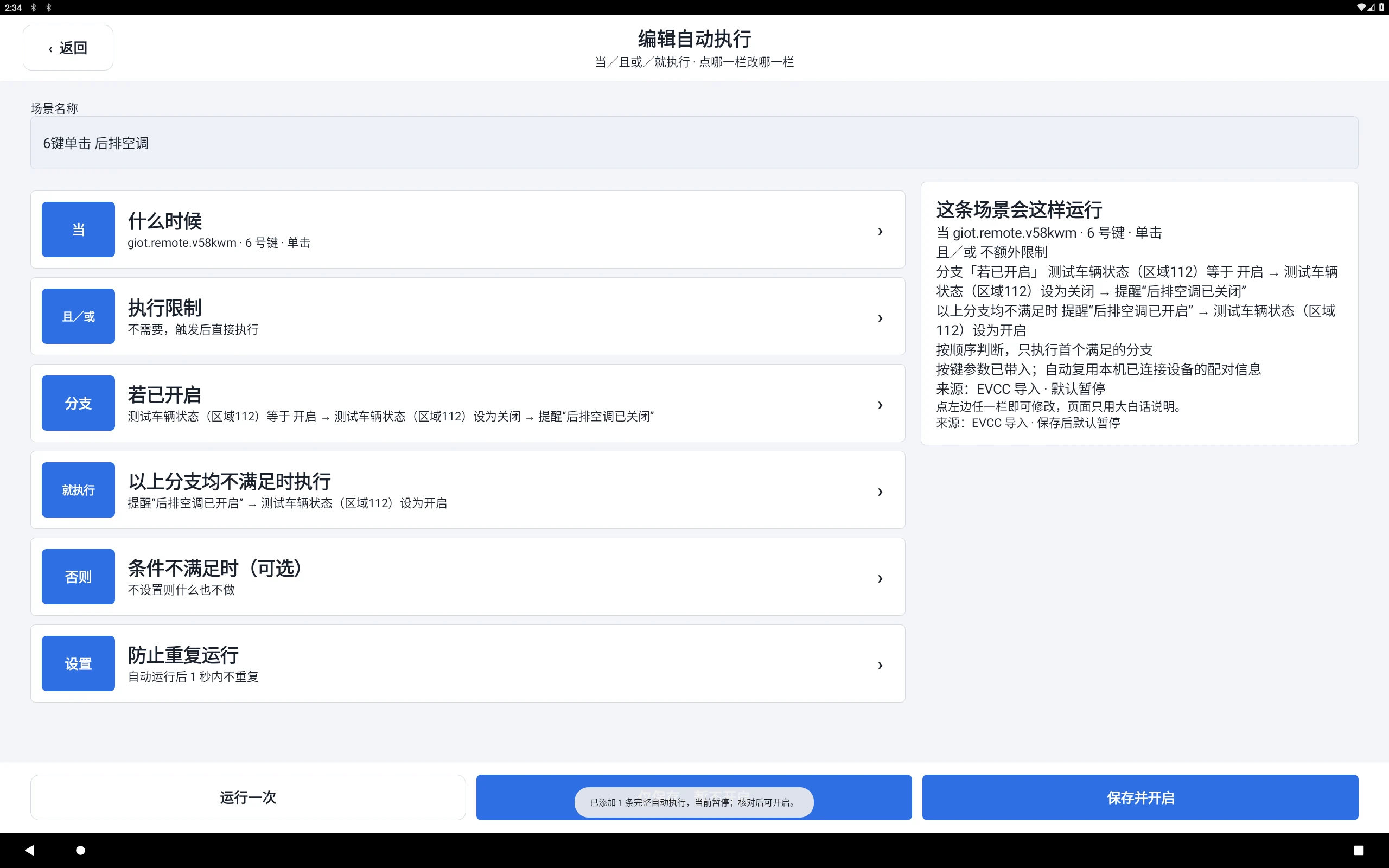
直接点击顶部「自动执行」。点「+ 新建自动执行」会直接进入全屏场景画布;想从现成方案开始就点「常用方案」。
填好、保存,再开启#
- 点「当」选择什么时候执行,例如每天某个时间。
- 点「且/或」添加车辆状态或时间段限制;不需要就保持“触发后直接执行”。
- 点「就执行」选择要打开的应用或已保存的功能,多件事会按顺序执行。
- “否则执行”是可选备用动作:只有车辆状态被可靠读到且确实不满足时才运行;EVCC 未连接、未授权或值不可读时不会误执行。
- 右侧/下方会一直显示大白话预览。底部直接选择「运行一次」「仅保存,暂不开启」或「保存并开启」,不再跳出居中的最终检查弹窗。
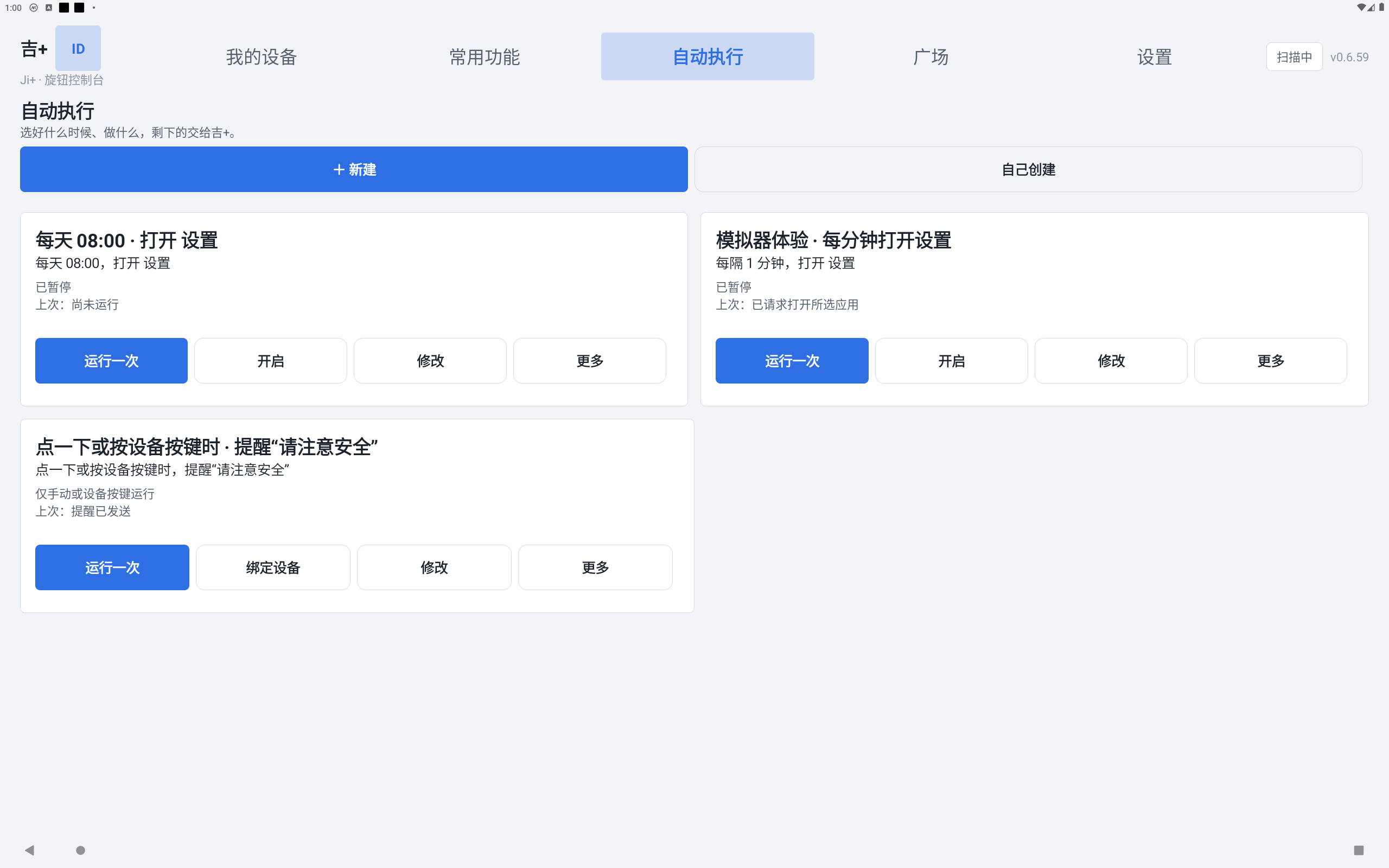
新规则默认暂停,保存不会立即开启。你可以随时暂停、编辑或删除。我的场景旁有「自动执行总开关」:关掉后本车规则不会自动触发,但每条原来的开启/暂停会保留,运行一次和设备按键仍可用。先用一个简单动作确认流程,再添加更多规则。
排序、分组和批量整理#
长按任意自动执行大卡片,可以拖到另一张卡片调整前后顺序。开始拖动后,页面顶部会出现红色“删除”区域;把卡片拖进去后还会再问一次,确认后才删除。
点顶部「批量整理」可用两列整卡多选:点一下选中、再点取消,支持全选、清空选择、批量删除,也可以把至少两条规则组合成一个自动化组。自动化组只帮助整理卡片,不会把几条规则的动作串在一起,也不会改变它们原来的开启/暂停状态;点卡片上的组名可重命名或取消分组。卡片顺序、自动化组和总开关会随配置备份一起保存。
用常用车况卡片设置条件#
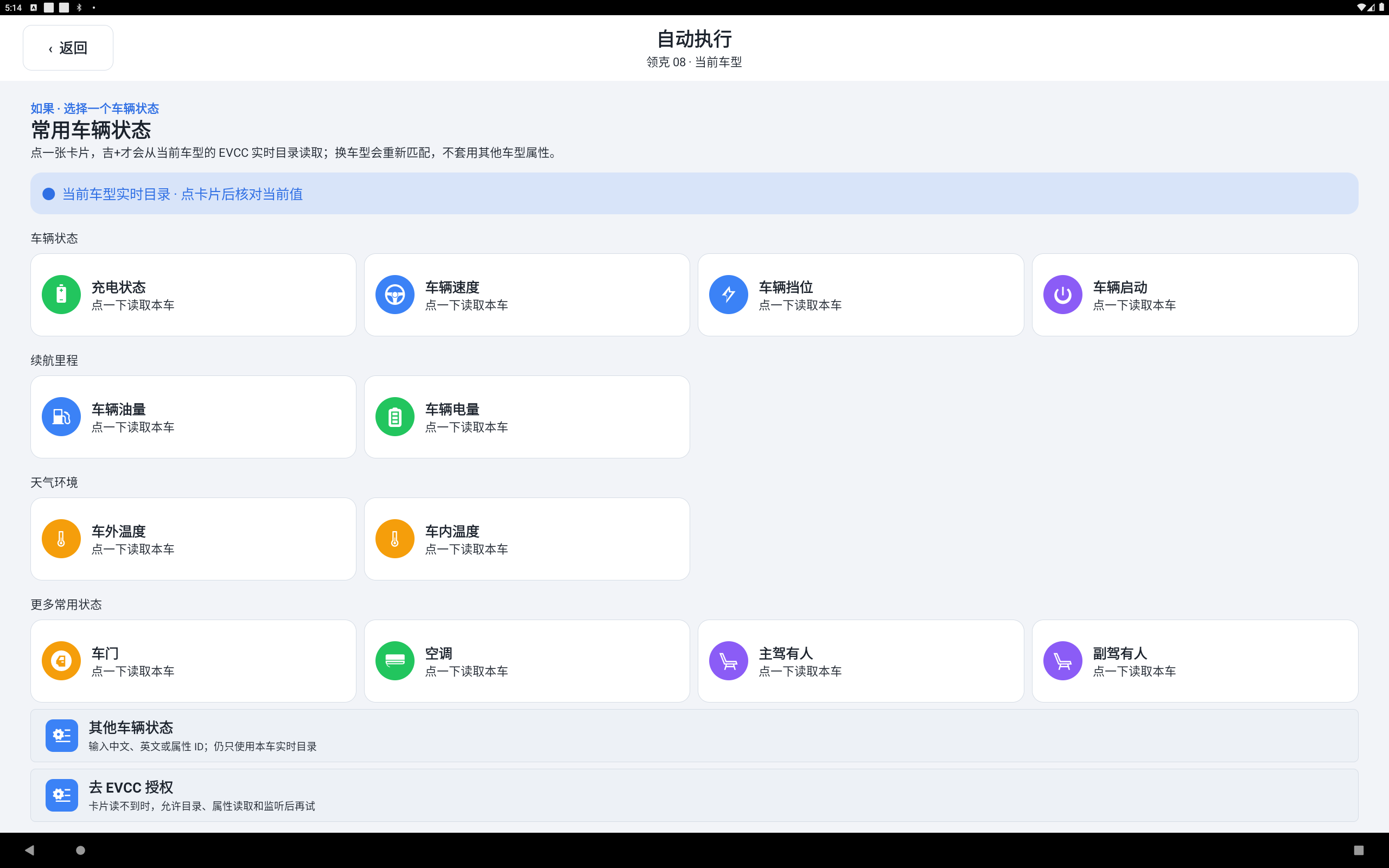
选择车辆状态时会直接铺开整个大页面,不再挤在中间小弹窗里。横屏一行最多四张卡片,竖屏自动改成两列;车辆状态、续航里程、天气环境和更多状态分组展示。点一张卡片后,吉+才会向当前车型的 EVCC 查询并读取实时值;不会借用其他车型的属性。车门、空调、主驾/副驾是否有人在「更多常用状态」,其余项目可从「其他车辆状态」搜索。
点进速度、温度、电量等数值后,判断设置也继续使用整页:可以选择「低于、不高于、高于、不低于、介于、等于」,也可以手动输入预期值。顶部返回或底部「重新选择」只退回上一层,前面已经选过的规则草稿不会丢。挡位、充电等开关或枚举状态直接点中文状态卡片,并可选等于或不等于。
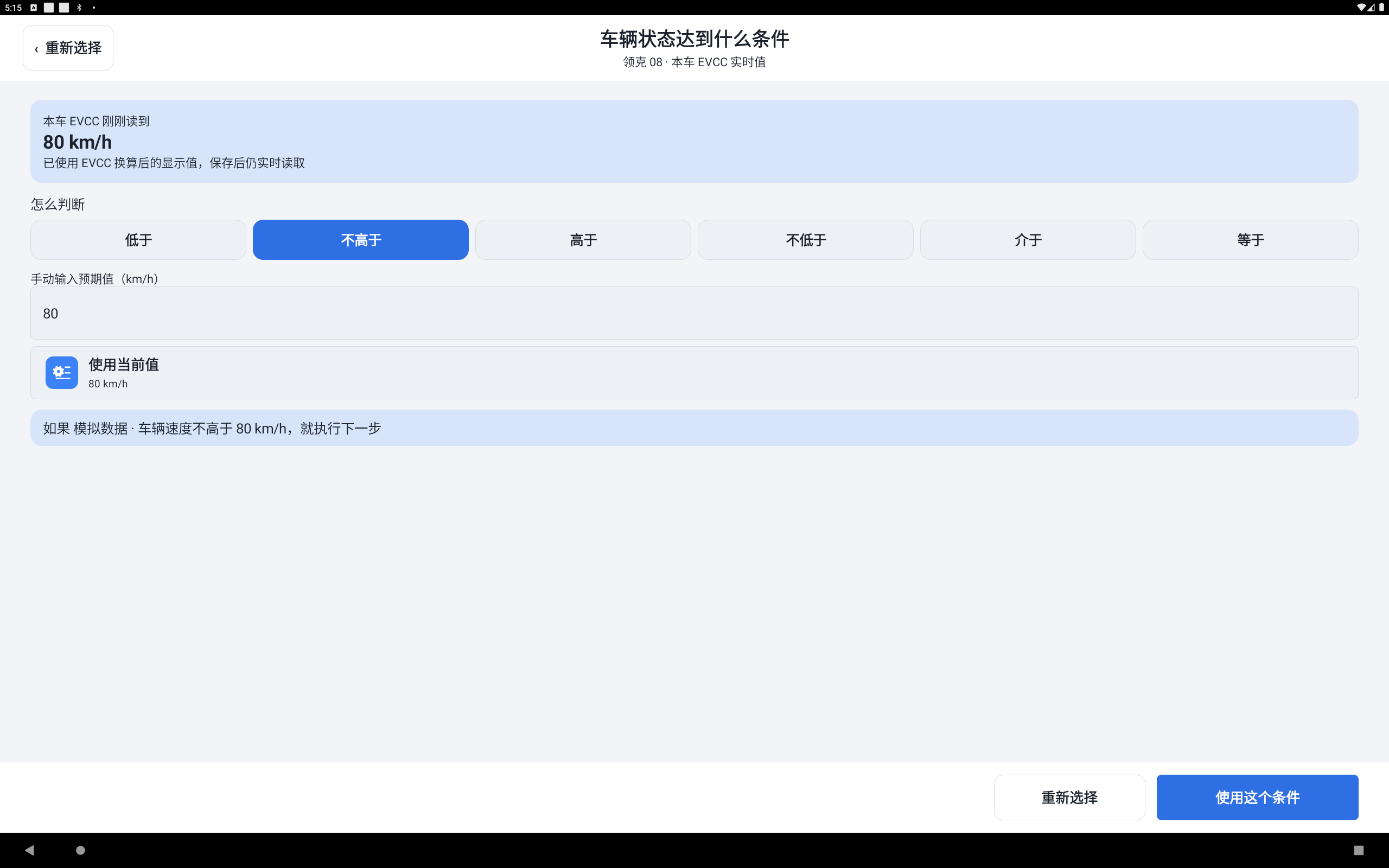
如果 EVCC 已经把原始值换算成 `km/h`、`℃`、`%` 等显示值,吉+优先使用 EVCC 显示的数字和单位,不要求你填写公式。以后单位变化或换算结果无法识别时,规则会阻止开启并提示重新选择,不会猜一个数继续执行。阈值持续满足时只触发一次;先离开条件、以后再次达到时才会再次触发。
点一下先运行,再决定是否开启#
每张卡都有「运行一次」。点击后不等待开机、时间或车辆状态变化,但仍会检查你设置的限制;条件不满足就跳过。暂停的规则也可以手动运行,点一次不会把它开启。
多件事可以用「再做一件事」依次添加,例如「等待 2 秒 → 打开音乐」。点「就执行」后会用几张大卡片按 1、2、3 显示真实执行顺序;长按任意卡片,拖到目标卡片上松手即可换位。也可点卡片使用「上移一步/下移一步」,不用填写序号。提醒、播报和另一条已保存规则也是普通步骤;互相循环调用会被拦住。
让设备按键来运行#
打开「我的设备 → 设备配置 → 操作方式 → 手势直达」,选择具体按键和手势。点「已有自动执行」可引用一条已保存规则;之后修改这条规则,不需要重新绑定。
若想为这个手势单独安排连续动作,点「连续执行多项/条件规则」,在全屏画布设置「且/或」「就执行」「否则执行」,再点「加入这个手势」。它会先回到设备配置草稿;完成按键配置并在设备操作页点「保存」后才生效。也可从「常用功能 → 配置按键与旋钮」进入,并把该功能预先放在第一步。详见多套按键配置。
只想手动或按键运行时,新建选择「仅点一下或按设备按键」。每种设备只展示它实际支持的手势。
到哪里看执行结果#
卡片显示开启状态和上次结果。自动执行页面右侧(竖屏时在下方)就是实时「执行日志」:默认自动滚到最新一条,可以切换「全部/成功/失败」,也能关闭自动滚动、复制或清空当前车型记录。清空日志不会删除规则,也不会清空其他车型。设置页不再重复放“自动执行记录”入口;详细连接诊断仍在设置的诊断与统一日志中。
「动作已提交」表示吉+已经发出请求,并不代表车辆的物理效果已确认。关闭应用需要车机已有权限,只允许普通应用;系统应用、桌面、EVCC 与吉+不能关闭。
车辆状态读不到怎么办#
自动执行要求 EVCC 已启动,并为吉+勾选开放 API 页面上列出的权限;页面上有的项没勾时所有规则暂停。车型属性和来源仍按本车资料选择,不要套用其他车型的属性。
点「充电状态」「车辆速度」等常用卡片后,如果读取失败,吉+会立即显示「编辑本车属性 ID」和「前往 EVCC 属性」,并区分未连接、未授权、目录没有匹配和当前值不可读。填写 ID 后,吉+仍会让 EVCC 确认名称、来源、区域、类型、读写能力、当前值和单位;验证成功前规则不能开启。
EVCC 3.1.6 目前没有已经确认的公开属性页直达入口。「前往 EVCC 属性」会打开 EVCC 主界面,请再点「属性」搜索并复制 ID。返回吉+后,原场景草稿、状态卡片和已经输入的 ID 都会保留。
返回吉+后重新查询。连接中断、订阅失败或属性不可用时,规则会阻止执行并显示原因。先处理页面上的具体错误,再重新开启。
导入 EVCC 自动化 JSON#
先在 EVCC 的自动化页面复制导出的原始 JSON,再回到吉+顶部点「粘贴 EVCC JSON」。可以在大输入框里长按粘贴,也可以明确点「粘贴剪贴板内容」;不需要在车机里寻找或选择文件,吉+也不会在你未点击时自动读取剪贴板。
吉+会先把每条规则翻译成「当/且或/就执行」中文预览,逐项标出可转换、需要补充和暂不支持;不会直接运行粘贴内容,也不会修改 EVCC。
属性条件会按当前车型重新向 EVCC 验证。Shell、Root、任意 HTTP、系统设置写入、任意 BLE 和脚本等不支持动作会保留原意并明确拦住,不会静默丢弃或降级。确认导入后规则仍默认暂停;同一来源重复导入时,由你选择更新、另存或跳过。
新版还会把支持的条件分支和默认动作一起带入。分支卡片保留原条件、名称和动作顺序;点卡片可查看明细。规则会说明采用“按顺序判断,只执行首个满足的分支”还是“按顺序执行所有满足的分支”。默认动作也按原配置显示:没有分支满足时执行,或分支判断后都执行。车辆状态无法可靠读取时不会把读取失败当作条件不满足,也不会误执行默认动作。
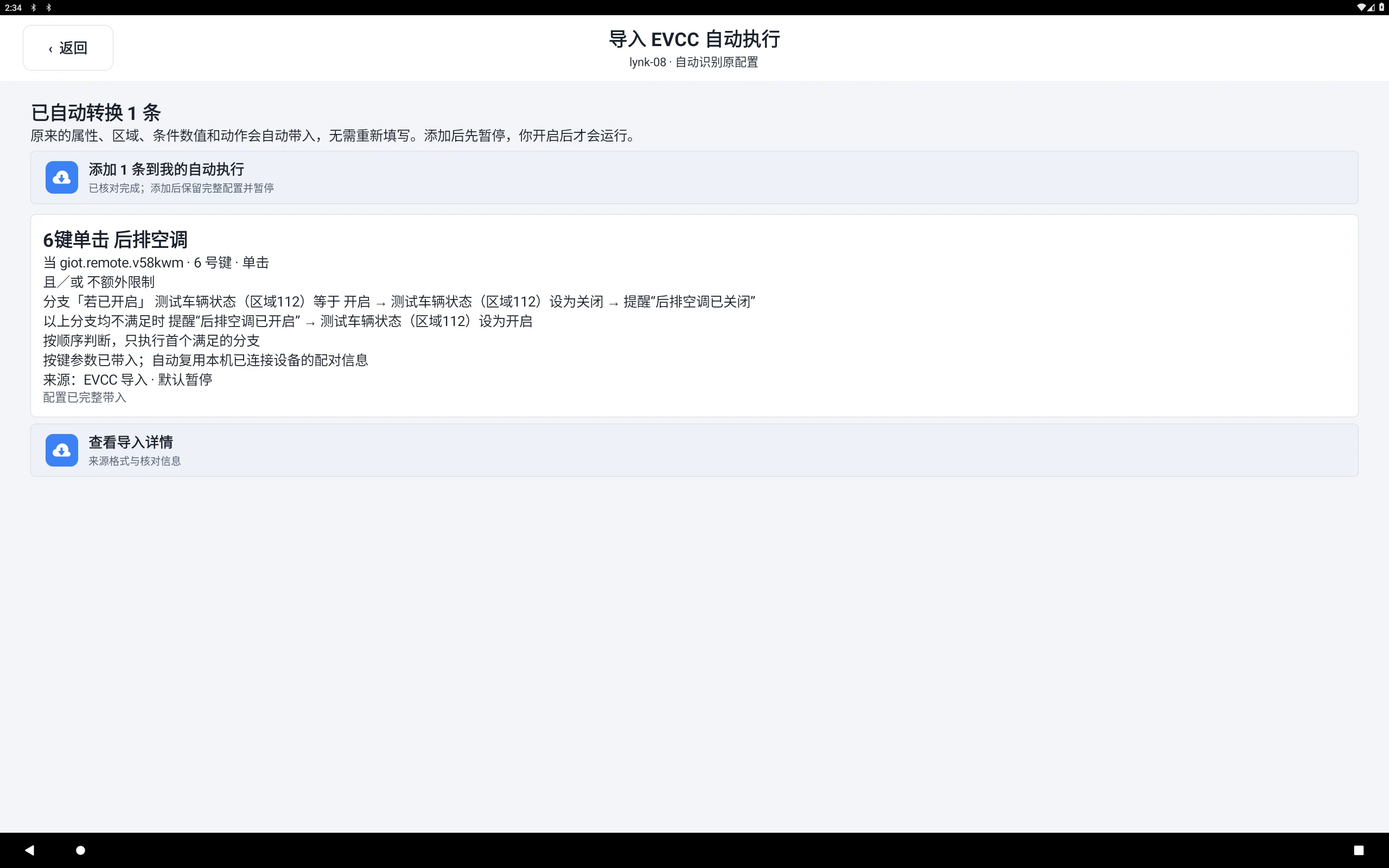
如果 EVCC JSON 带有米家按键触发,吉+会保留设备、按键号和单击/双击/长按设置,并复用本机已有的对应配对信息。没有本机配对信息时,规则仍可导入并保持暂停;连接该设备后再开启。当前按键触发支持已适配的米家 V5/新协议八键,不代表支持任意蓝牙按键或广播。
把一条自动执行分享给车友#
在规则卡片点「更多 → 分享给车友」,吉+会在车机上显示大二维码,并提供「复制 JSON」。二维码和复制出来的是同一份完整规则,生成过程完全离线,不会上传到吉+服务器,也没有“上传到商店”。
分享者可拍摄车机二维码或截图发给车友。接收方用手机识别图片中的二维码、复制 JSON,再把 JSON 传到自己的车机,在自动执行顶部「粘贴 EVCC JSON」入口粘贴。车机不用摄像头扫码,也没有扫一扫入口。
导入前会先显示中文预览;车辆状态、常用功能、已安装应用和引用的其他规则都要在接收车机重新选择或核对。导入后会保存为独立规则,并保持暂停;核对无误后再自行开启。分享规则不会转移原车授权。
声音功能也可加入自动执行,但「按住说话」依赖真实按下和松开事件,不适合自动规则。音频设置见音频与实时喊话。
在电脑或手机上编辑#
打开自动化工坊,无需卡密即可编辑。选择内置车型资料,或导入自己从 EVCC 导出的属性 CSV;资料只在浏览器本地解析。编好后点“带回吉+”,复制完整分享内容,到车机自动执行导入入口粘贴,逐项核对属性、区域、取值和动作,保存后再开启。
电脑端左侧按“触发、条件、动作、逻辑、车辆属性”分类,可以搜索、拖入或点按添加。点画布上的卡片,可直接修改等待秒数、播报文字、条件取值等常用参数;复杂设置点“更多参数”。手机点“+ 组件库”打开底部面板,点选添加后会回到画布。
CSV 导入支持自动识别 UTF-8、GBK/GB18030 和 UTF-16,并提供中文预览;识别不对时可以手动选择编码。建议直接使用 EVCC 原始导出文件,避免转为 Excel 后又转回 CSV。文件被改名、且没有来源列时,需要自行选择实际导出的属性来源。内置资料已增加“26 款领克 07(VHAL)”;车型年份不同,请分别核对。
草稿自动保存在当前浏览器,不跨设备同步。需要备份或换设备时,下载编辑草稿并在另一台设备导入。清理浏览器数据前请先下载。网页结构检查不能替代本车可用性检查。
不按旋钮,也能在指定时间或条件满足时运行一个功能。第一次先选现成方案,不需要学习变量和规则分支。